メールやファイルが入ったアカウントと、インターネットの出入口であるルーター。ここが破られると、ほかの情報漏えい対策が意味をなくしてしまいます。
この記事では、中小企業の社長が自分でできる設定を、私が実際にやった4つを中心に整理します。
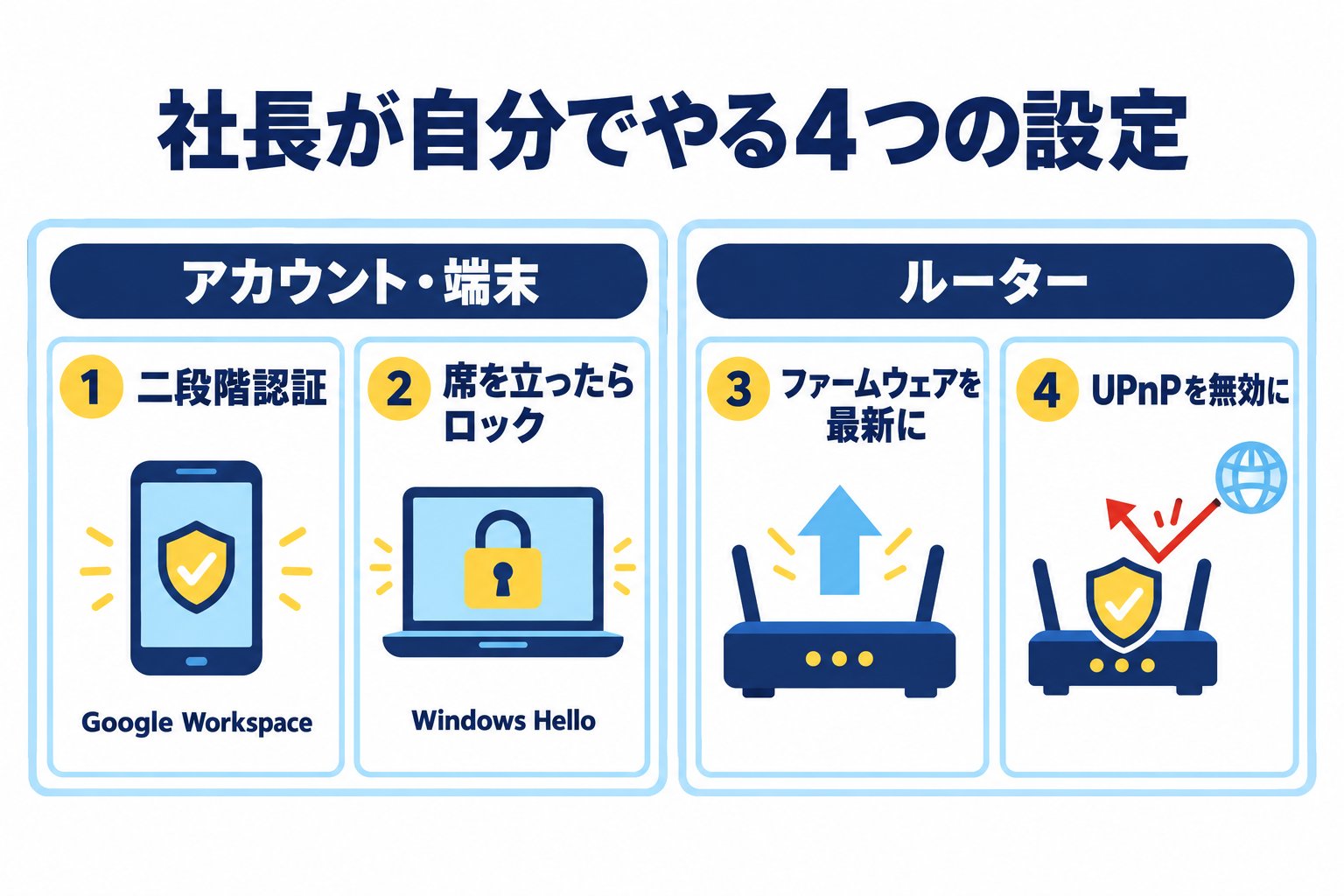
結論:二段階認証・ロック・ルーター設定の4つを1回やっておく
- Google Workspaceに二段階認証を入れる
- PCのロックを、すぐ解除できる仕組みにする(Windows Hello)
- ルーターのファームウェアを最新にする
- ルーターのUPnPを無効にする
どれも、1回設定すれば終わりです。
アカウントの二段階認証:パスワードが漏れても入られない
メールやファイルのアカウントは、会社の情報の玄関です。パスワードだけだと、漏れた時点で誰でも入れてしまいます。二段階認証は、パスワードに加えてスマホへの確認などを求める仕組みです。
Google Workspaceなら、管理者の画面から社員全員に二段階認証を求める設定もできます。まずは社長自身のアカウントから始めてください。
端末のロック:席を立ったらロック、解除は楽に
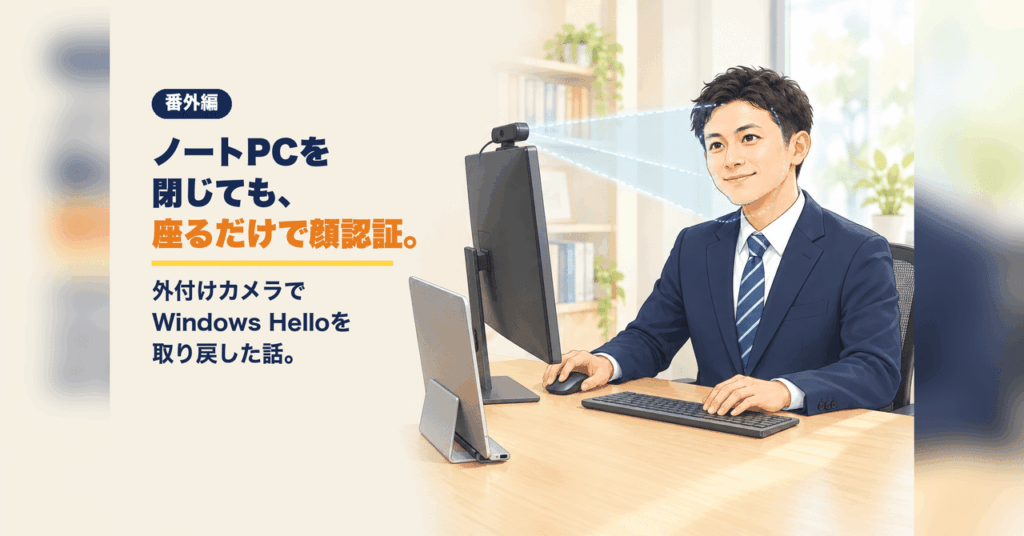
PCを開いたまま席を立つと、そのあいだは誰でも中を見られます。ただ、解除が面倒だとロックしなくなります。私はWindows Helloの顔認証で、座るだけで解除できるようにしています。解除が楽になると、ロックへの抵抗がなくなります。
ルーターのファームウェア更新:弱点を放置しない
ルーターの中で動くソフト(ファームウェア)に弱点が見つかると、そこを狙われることがあります。管理画面から最新に更新し、自動更新の機能があればオンにしておくのがおすすめです。警察の資料でも、自動更新をオンにすることや、更新が出たらすぐ当てることがすすめられています。
ルーターのUPnP無効化:知らないうちに開く穴をふさぐ
UPnPは、機器がルーターの設定を自動で変えて外とつながれるようにする機能です。便利な反面、知らないうちに外から入れる口が開くことがあります。過去にはUPnPの弱点を突かれるルーターの脆弱性が公表され、UPnPの無効化で影響を減らせると案内されたこともあります。
ゲーム機やビデオ会議の機器など、UPnPが必要なものもあります。無効にしたあとは、使っている機器が動くか確認してください。
あわせて確認したいルーターの設定
- 管理画面のパスワードが、買ったときのままになっていないか
- 外から管理画面を操作する機能を、使っていないのにオンにしていないか
- Wi-Fiの暗号化がWPA2以上(できればWPA3)になっているか
機種によって画面は違うので、取扱説明書かメーカーのサイトで確認してください。
まとめ:情報漏えい対策は戸締まりの積み重ね
- アカウント:二段階認証を入れる。席を立ったらロックする
- ルーター:ファームウェアを最新に。使わないUPnPは無効にする
- 難しいシステムの話ではなく、鍵をかけ、勝手に開く窓を閉めておくという戸締まりの積み重ね
社内の情報管理やDXの進め方についても、あわせてご相談いただけます。