「社長が自分でできる情報漏えい対策」の第3回は、Googleドライブで公開中のファイルの棚卸しです。サーバーは業者に任せるとして、社長が自分でできる領域は、次の4つです。
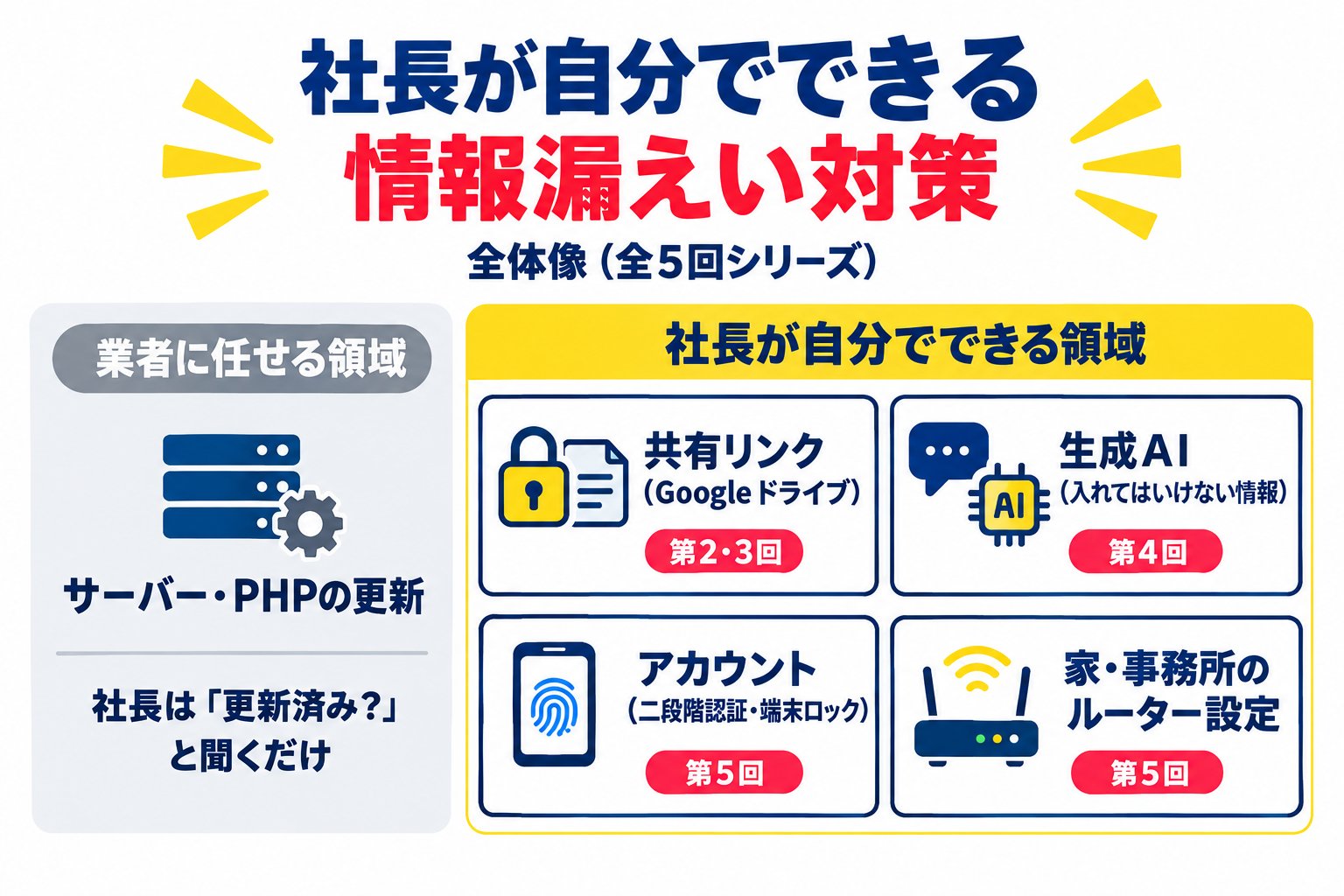
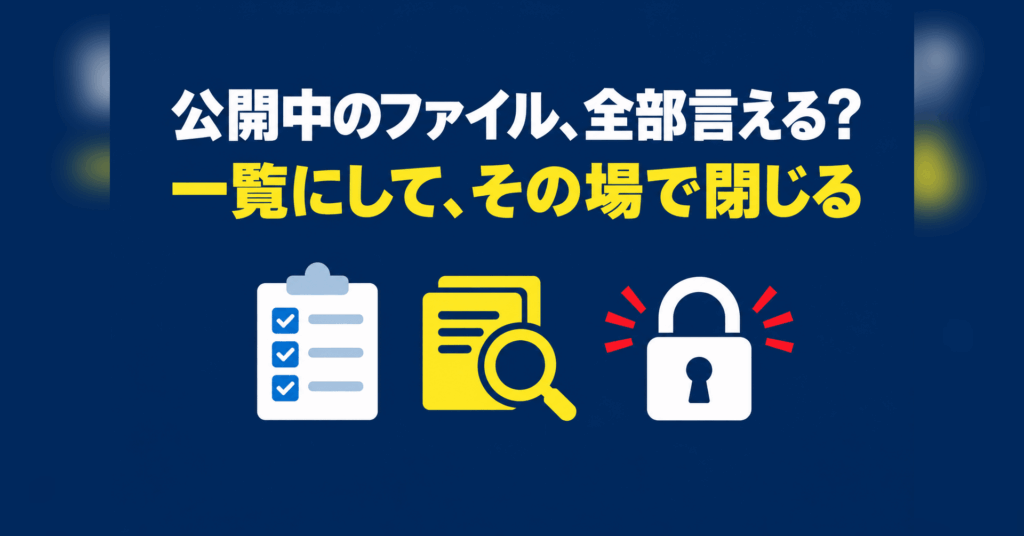
前回は、共有リンクを期限で閉じる考え方を紹介しました。ただ、それは「これから公開するもの」の対策です。今回は、もっと手前の「そもそも今、何が公開されているのか」を確かめる話です。
公開中のファイルは、思い出せる分だけではない
最近配ったファイルなら、共有画面を開いて見直せます。ただ、何年も前に配ったセミナー資料、取引先に送った見積の参考資料、採用のときに作った募集要項。作った本人も忘れたまま、「リンクを知っている全員」で開きっぱなしになっているファイルは、意外と残っています。
私自身も棚卸しをしてみたところ、公開したつもりのないフォルダやファイルが、思っていた以上に出てきました。特にAIツールを使っていると、作業の途中で公開状態のフォルダができあがっていることがあります。
Googleドライブの共有設定は、ファイルを1つずつ開いて確かめる作りです。何百、何千とあるファイルを全部開いて見るのは、現実的ではありません。思い出せたものを閉じても、思い出せなかったものが残る。棚卸しは、この取りこぼしをなくす作業です。
棚卸しで見落としやすい3つのパターン
- フォルダごと公開している:フォルダを「リンクを知っている全員」にすると、中のファイルもまとめて見られる状態になります(出典:Google Developers、ドライブの共有の継承についての解説)
- 「閲覧者」ではなく「編集者」で公開している:URLを知っている人が、中身を書き換えられる状態です
- ファイル名に、見られては困る言葉が入っている:見積、請求、契約、名簿、給与など。名前を見れば、中身の想像がつきます
パソコンのフォルダをGoogleドライブと同期している場合は、特に注意が必要です。同期フォルダが「編集者」で公開されていると、URLを知っている人が書き換えたファイルが、自分のパソコンにも同期されてしまいます。
Googleドライブの公開ファイルを見直す順番
- 社外に配ったことのあるフォルダを思い出し、フォルダの共有設定から確認する(フォルダを閉じれば、中身もまとめて閉じられます)
- 「編集者」で公開しているものがないか確認し、あれば「閲覧者」か「制限付き」に変える
- ファイル名に見積・請求・契約・名簿・給与などが入っているものは、優先して確認する
- 閉じたあと、シークレットウィンドウでURLを開き、見られないことを確かめる
IPA(情報処理推進機構)の「情報セキュリティ6か条」にも、「共有設定を見直そう!」が入っています(出典:IPA「情報セキュリティ6か条」リーフレット)。年に一度でも見直しの時間を取るだけで、のぞき見られる範囲はぐっと小さくなります。
一覧にできれば、手のつけ方が決まる
棚卸しの目的は、全部を閉じることではありません。今どうなっているかが分かれば、何から手をつければいいかが決まります。 件数が多い場合は、Googleのスプレッドシートとスクリプト(GAS)を使って、公開中のファイルを一覧に書き出し、危なそうなものから順に確認する、といった方法もあります。
まとめ
- 期限管理は「これから公開するもの」の対策。すでに公開しているものは、まず棚卸しで洗い出す
- 見落としやすいのは、フォルダごとの公開・編集者での公開・ファイル名に注意したい言葉が入ったもの
- 手作業なら、フォルダ → 編集者 → ファイル名の順で見直すのが効率的
- 一覧にできれば、優先順位を付けて対応できる